

Ошибка «Слишком много попыток. Попробуйте позже» в TikTok — одна из самых раздражающих. Вы просто хотите войти в свой аккаунт, а приложение снова и снова блокирует попытку, будто вы робот или взломщик. В итоге вы теряете время, нервы, а иногда и деньги, если аккаунт завязан на рекламу или продажу услуг.
Хорошая новость в том, что эта ошибка не означает, что ваш аккаунт навсегда заблокирован. В большинстве случаев это просто защитный механизм TikTok, который можно аккуратно обойти через официальный, безопасный и полностью легальный способ восстановления доступа.
Ниже — подробная, пошаговая инструкция с иллюстрациями, как решить проблему «Слишком много попыток» и войти в свой аккаунт.
Инструкция ниже — официальный и безопасный метод восстановления доступа к аккаунту TikTok. Он не нарушает правил платформы, работает как на Android, так и на iPhone, и особенно полезен, когда TikTok пишет «Слишком много попыток» и не даёт войти обычным способом.
Почему появляется ошибка «Слишком много попыток» в TikTok
TikTok активно защищает аккаунты пользователей от взлома и подозрительной активности. Если система видит слишком много неудачных попыток входа, частую смену IP-адресов, VPN, разные устройства или ввод неправильных данных, она включает защиту и временно блокирует авторизацию.
В результате TikTok показывает сообщение вроде: «Слишком много попыток. Попробуйте позже». Иногда оно появляется сразу при вводе логина/пароля, иногда — после ввода кода подтверждения.
Пошаговая инструкция: как обойти «Слишком много попыток» и войти в TikTok
Ниже — детальный алгоритм, который позволяет официально восстановить доступ к аккаунту, даже если TikTok заблокировал стандартный вход из-за большого количества попыток. Следуйте шагам внимательно, не спешите и давайте приложению время «подумать» на каждом этапе.
Шаг 1. Откройте приложение TikTok и нажмите «Войти»
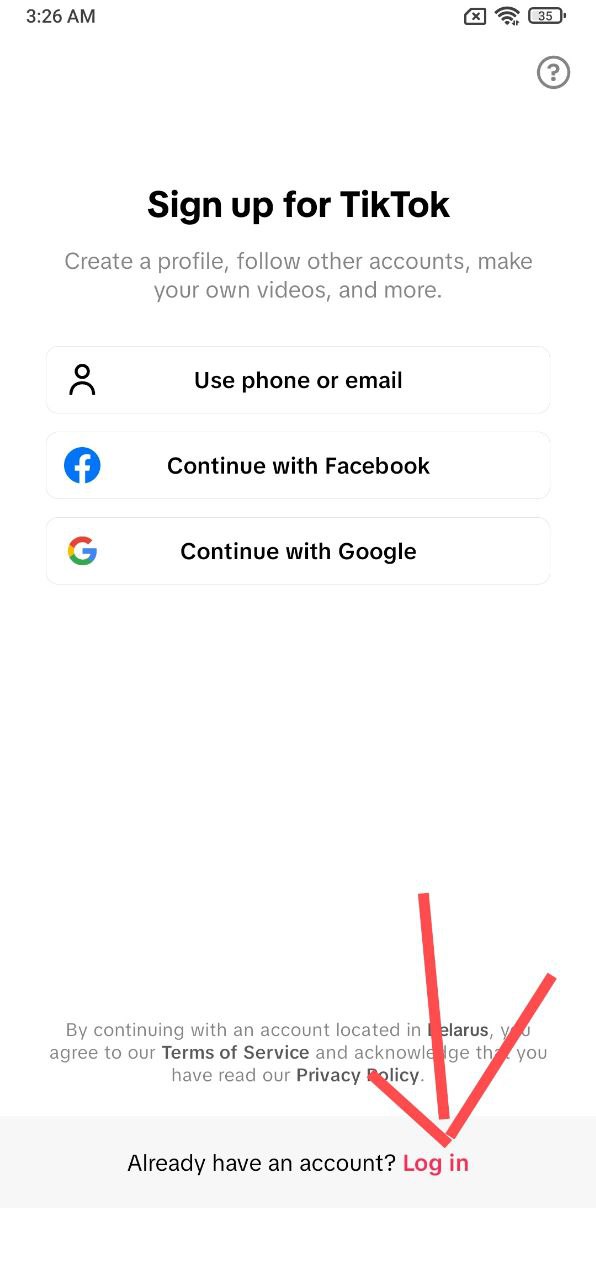
Запустите приложение TikTok на своём смартфоне. На стартовом экране вы увидите кнопку «Войти» или «Log in» (если интерфейс на английском).
Нажмите на эту кнопку, как будто вы собираетесь авторизоваться обычным способом. Даже если вы уже видели ошибку «Слишком много попыток», нам всё равно нужно попасть в раздел входа.
Если у вас уже открыт какой-то аккаунт, но вы хотите войти в другой, сначала выйдите из текущего профиля через «Профиль → Меню → Выйти», а затем снова нажмите «Войти».
Шаг 2. Нажмите на значок вопросительного знака
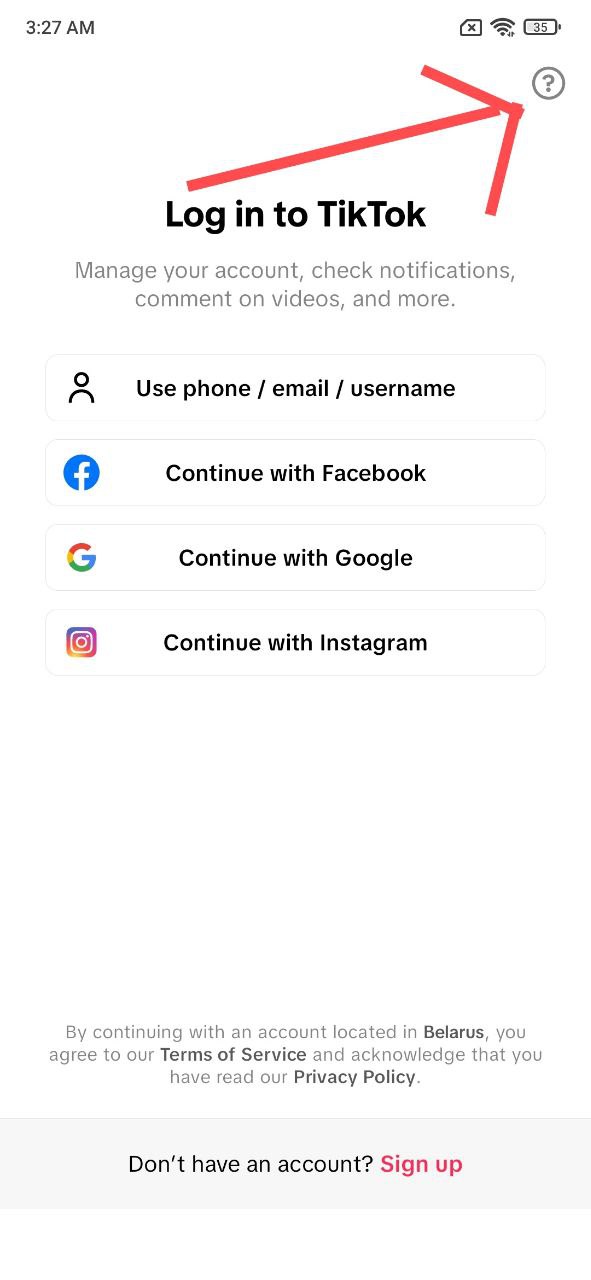
На экране входа, где TikTok предлагает ввести логин, телефон, почту или войти через соцсети, найдите значок вопросительного знака (обычно в правом верхнем углу).
Этот значок ведёт в раздел помощи по входу и восстановлению аккаунта. Нажмите на него — именно через этот раздел мы будем обходить ограничение «Слишком много попыток».
Если вы не видите значок сразу, внимательно посмотрите по углам экрана. На некоторых версиях приложения он может быть чуть смещён, но всегда находится на экране авторизации.
Шаг 3. Выберите пункт «Восстановление аккаунта»
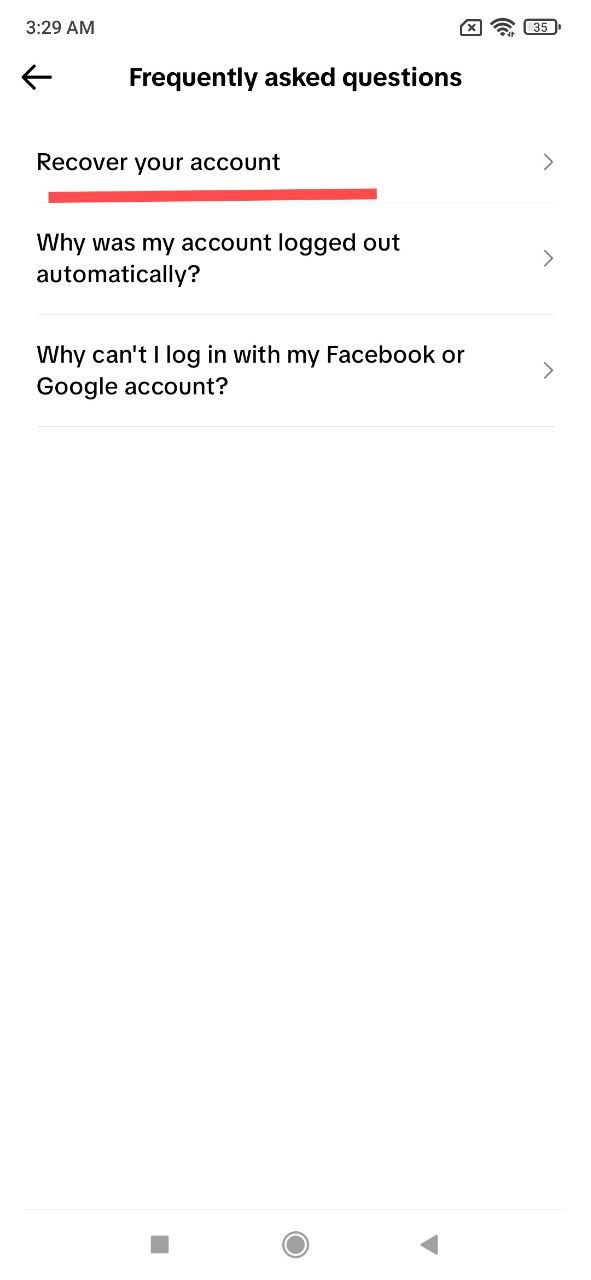
После нажатия на вопросительный знак откроется раздел помощи. Здесь TikTok предлагает разные варианты решения проблем с входом. Нас интересует опция «Восстановление аккаунта».
Нажмите на этот пункт. Так вы запускаете официальный процесс восстановления доступа, который работает даже тогда, когда обычный вход заблокирован из-за большого количества попыток.
Не используйте сторонние сайты и «сервисы восстановления», которые просят логин и пароль. Официальный путь — только через приложение TikTok и этот раздел.
Шаг 4. Введите свой логин (username) и нажмите поиск
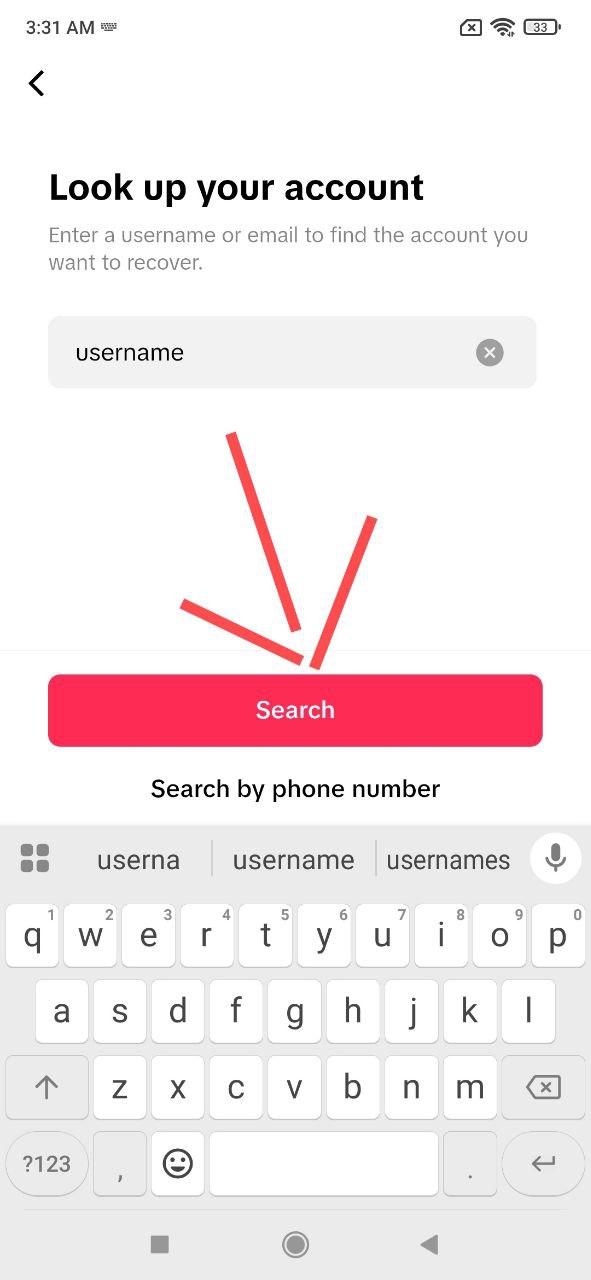
На следующем экране TikTok предложит вам указать аккаунт, к которому нужно восстановить доступ.
Введите свой username (логин) — то имя, которое отображается в вашем профиле
после символа @.
После ввода логина нажмите кнопку «Поиск». Приложение найдёт ваш аккаунт и предложит варианты подтверждения личности.
Если вы не помните точный логин, попробуйте варианты, которые вы обычно используете. Также можно поискать свой профиль с другого устройства или через браузер, чтобы подсмотреть username.
Шаг 5. Подтверждение через почту
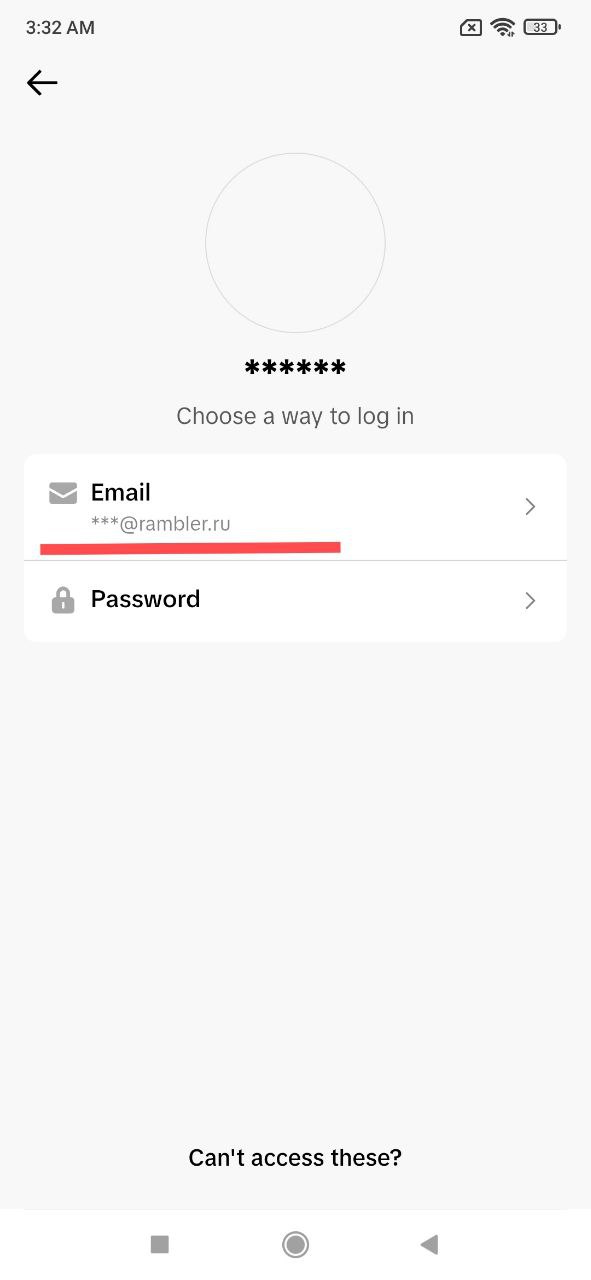
После того как вы нажали «Поиск», не спешите сразу нажимать на всё подряд. Дайте приложению немного времени — 5–10 секунд, чтобы оно полностью прогрузило варианты восстановления.
Затем выберите способ подтверждения через почту (email), привязанную к вашему аккаунту. Обычно TikTok показывает часть адреса, скрывая несколько символов, чтобы вы могли его узнать.
Если у вас есть доступ и к почте, и к номеру телефона, лучше использовать тот вариант, который надёжнее и к которому вы точно не потеряли доступ.
Шаг 6. Введите код из письма и дождитесь загрузки
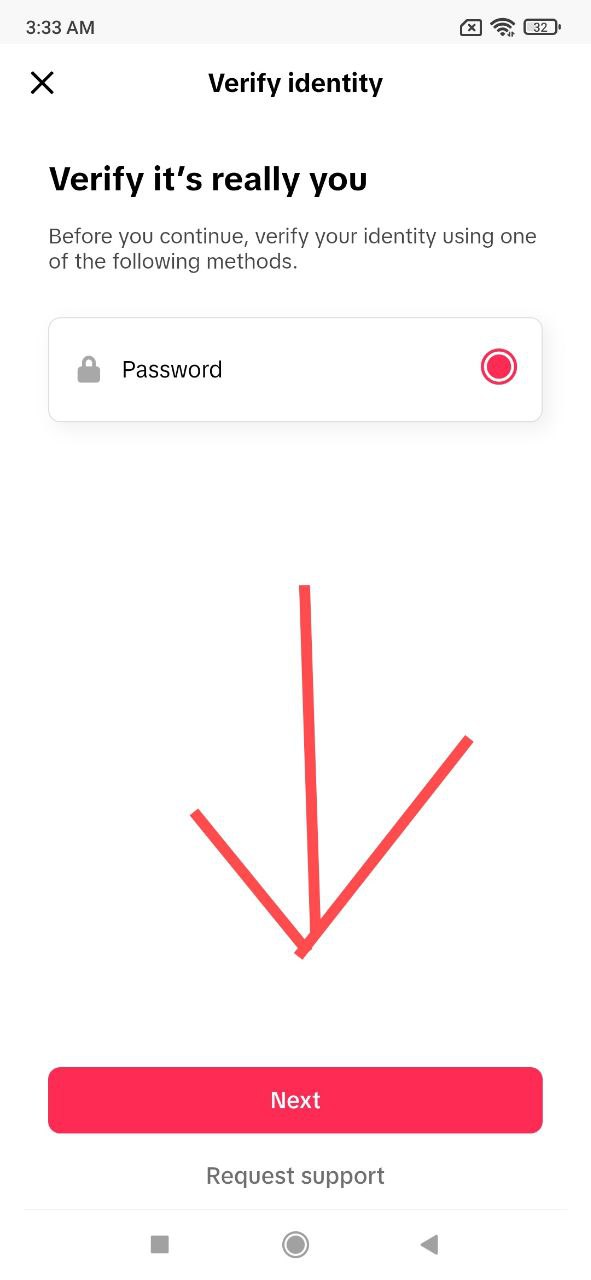
На указанную почту придёт письмо от TikTok с кодом подтверждения. Откройте его, внимательно перепишите код в приложение и нажмите «Далее».
После ввода кода подождите 5–15 секунд, пока TikTok обработает запрос. Не закрывайте приложение и не переключайтесь на другие окна, чтобы не сбить процесс.
Далее система может попросить вас подтвердить пароль от аккаунта. Выберите поле для ввода пароля и нажмите «Далее».
Шаг 7. Введите пароль от аккаунта, в который хотите войти
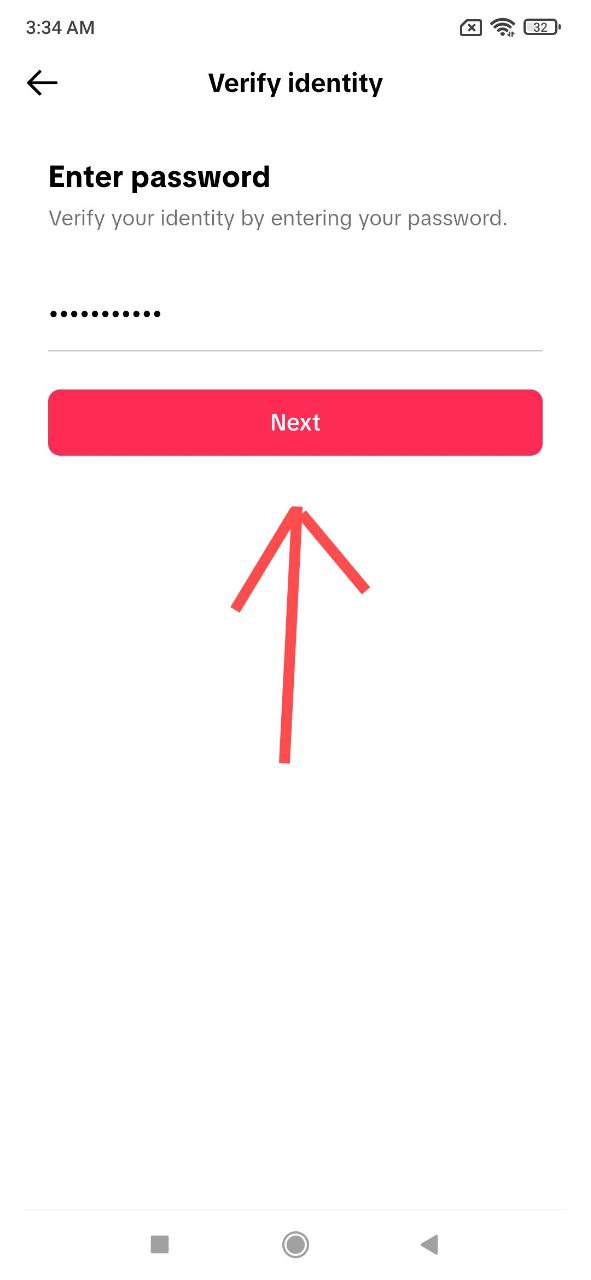
Теперь введите пароль от того аккаунта, к которому вы восстанавливаете доступ. Это должен быть именно актуальный пароль, который вы использовали в последний раз.
После ввода пароля нажмите кнопку «Далее». Приложение снова может немного «подумать», поэтому не паникуйте, если ничего не происходит 5–10 секунд.
Если вы не помните пароль, не пытайтесь угадывать десятки раз. Лучше сразу используйте функцию сброса пароля через почту или телефон, чтобы не провоцировать новые ограничения.
Шаг 8. Дождитесь уведомления об успешном входе
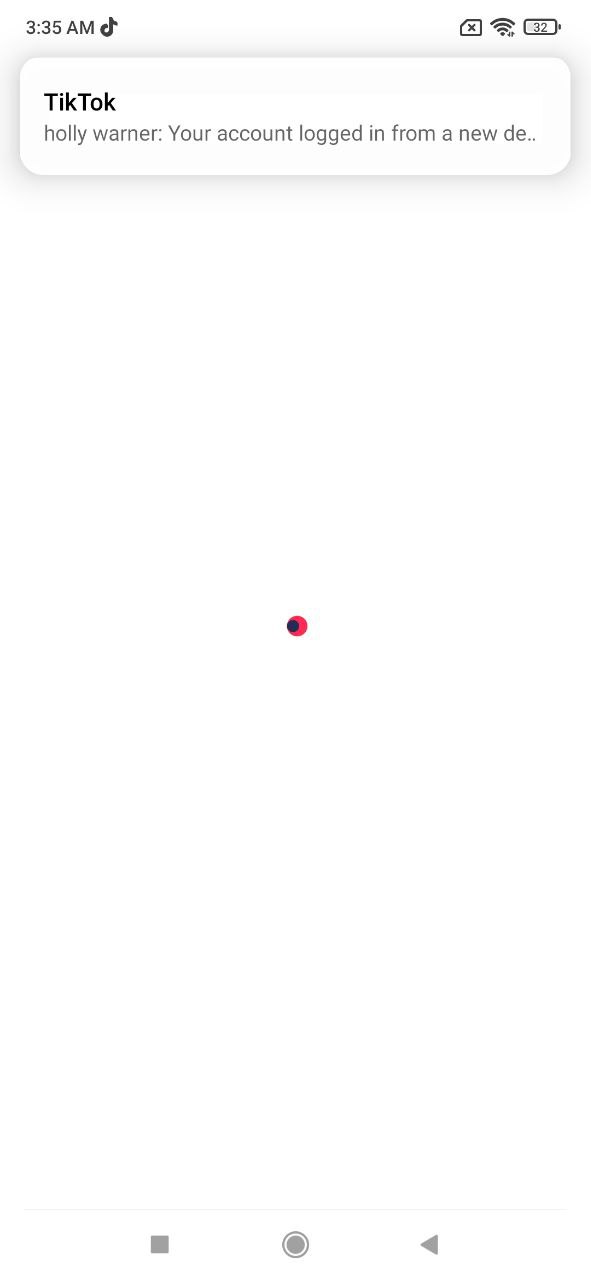
Через несколько секунд TikTok покажет уведомление, что вы успешно вошли в аккаунт. Это означает, что ограничение «Слишком много попыток» фактически обойдёно через официальный механизм восстановления.
Если спустя 15–20 секунд вас автоматически не перекинуло в ленту, вернитесь на главный экран входа. В большинстве случаев лента уже будет доступна, а аккаунт — авторизован.
Такое поведение особенно часто встречается, если на устройстве до этого не было ни одного авторизованного аккаунта. Если же хотя бы один профиль уже есть, TikTok обычно сразу открывает нужный аккаунт после успешного восстановления.
Что делать, если после восстановления ошибка всё равно появляется
Иногда TikTok продолжает вести себя странно даже после успешного входа: снова просит подтвердить данные, выбрасывает из аккаунта или периодически показывает «Слишком много попыток». В этом случае важно не только восстановить доступ, но и минимизировать риск повторной блокировки.
| Проблема | Что сделать |
|---|---|
| Снова просит код при каждом входе | Проверьте, не используете ли VPN, и убедитесь, что входите с одного и того же устройства. |
| Периодически выкидывает из аккаунта | Обновите приложение до последней версии, очистите кэш TikTok и перезагрузите телефон. |
| Ошибка «Слишком много попыток» появляется без причин | Не вводите пароль многократно подряд, делайте паузы 10–15 минут между попытками. |
| Подозрение на взлом | Смените пароль, отключите вход с подозрительных устройств и включите двухэтапную аутентификацию. |
Как избежать ошибки «Слишком много попыток» в будущем
Чтобы не возвращаться к этой инструкции каждый раз, когда TikTok решит, что вы «слишком активны», имеет смысл немного изменить привычки использования приложения. Ниже — несколько практических советов, которые реально работают.
- Не вводите пароль десятки раз подряд. Если не получается войти — лучше сразу используйте восстановление.
- Минимизируйте использование VPN. Частая смена IP-адреса выглядит подозрительно для системы безопасности.
- Привяжите актуальную почту и телефон. Тогда восстановление доступа всегда будет быстрым и безопасным.
- Не делитесь паролем. Если кто-то ещё пытается войти в ваш аккаунт, TikTok может заблокировать попытки входа.
- Обновляйте приложение. Старые версии иногда работают нестабильно и чаще выдают ошибки.
Частые вопросы по ошибке «Слишком много попыток» в TikTok
Сколько времени длится блокировка «Слишком много попыток»?
Обычно ограничение действует от нескольких минут до нескольких часов. Но если вы продолжаете безостановочно пытаться войти, срок может увеличиваться. Поэтому лучше сразу использовать официальный способ восстановления через вопросительный знак и «Восстановление аккаунта».
Можно ли просто подождать, и ошибка исчезнет?
Теоретически да, но это не всегда эффективно. Если вы уже несколько раз пытались войти и продолжаете это делать, TikTok может продлевать ограничение. Гораздо надёжнее пройти восстановление по инструкции выше.
Этот способ работает на iPhone и Android?
Да, процедура одинаковая для устройств на Android и iOS. Интерфейс может немного отличаться визуально, но логика шагов — та же: вход → вопросительный знак → «Восстановление аккаунта» → логин → подтверждение по почте → ввод пароля.
Не приходит код на почту, что делать?
Проверьте папку «Спам», убедитесь, что почта указана верно и что у вас есть доступ к ней. Иногда письмо приходит с задержкой 2–5 минут. Если кода нет долго, попробуйте запросить его ещё раз или использовать номер телефона, если он привязан к аккаунту.
Можно ли потерять аккаунт из-за этой ошибки?
Сама по себе ошибка «Слишком много попыток» не означает блокировку аккаунта. Это временная защита. Но если вы будете вводить данные на сторонних сайтах или передавать пароль третьим лицам, риск потери аккаунта резко возрастает. Используйте только официальный путь через приложение.
Краткое резюме: как действовать, если TikTok пишет «Слишком много попыток»
- Не паниковать и не ломиться дальше. Многократные попытки только продлевают блокировку.
- Открыть TikTok и нажать «Войти».
- Нажать на значок вопросительного знака на экране входа.
- Выбрать «Восстановление аккаунта».
- Ввести свой логин и нажать «Поиск».
- Подождать 10–15 секунд, затем выбрать подтверждение через почту.
- Ввести код из письма, дождаться загрузки.
- Подтвердить пароль от аккаунта и нажать «Далее».
- Дождаться уведомления об успешном входе и при необходимости вернуться на главный экран.
Следуя этой инструкции, вы сможете официально и безопасно восстановить доступ к аккаунту TikTok, даже если система заблокировала стандартный вход из-за «слишком большого количества попыток». Сохраните эту страницу — она ещё не раз выручит вас или ваших клиентов.